아이폰에서 배경 흐리기

아이폰 사용자는 iOS 10 이상에서 제공하는 '포트레이트 모드'를 통해 사진을 찍고 나서도 쉽게 배경을 흐리게 만들 수 있습니다. 포트레이트 모드는 깊이 효과와 조정 가능한 배경 흐림 기능을 제공하여, 주제를 더욱 강조할 수 있도록 돕습니다.
포트레이트 모드 사용법
- 카메라 앱 열기: 아이폰의 카메라 앱을 실행합니다.
- 포트레이트 모드 선택: 화면 하단에서 '포트레이트'를 선택합니다.
- 피사체와의 거리 조정: 촬영하고자 하는 피사체와의 거리를 조정하여 최적의 초점을 잡습니다. 일반적으로 피사체와의 거리가 가까울수록 배경이 더 흐릿해집니다.
- 촬영 후 수정: 사진을 촬영한 후, 사진 앱에서 해당 이미지를 선택하고 '편집' 버튼을 클릭하여 깊이 효과를 조정할 수 있습니다.
이 모드는 사용자가 원하는 배경 흐림 정도를 손쉽게 조절할 수 있는 기능을 제공합니다. 예를 들어, 사진의 특정 부분만 흐리게 하거나, 배경의 흐림 강도를 세밀하게 조정할 수 있습니다.
| 기능 | 설명 |
|---|---|
| 포트레이트 모드 | 피사체를 인식하고 배경을 흐리게 처리 |
| 깊이 효과 | 사진 촬영 후에도 배경 흐림 정도 조정 가능 |
| 자동 인식 | 피사체를 자동으로 인식하여 초점 유지 |
이와 같은 기능을 통해 아이폰 사용자는 자신만의 스타일로 사진을 편집할 수 있습니다. 특히 인물 사진에서 주제를 강조하기 위한 기법으로 매우 유용하게 활용됩니다.
갤럭시 스마트폰에서 배경 흐리기

갤럭시 스마트폰 사용자는 'Live Focus' 모드를 통해 사진의 배경을 간편하게 흐리게 만들 수 있습니다. 이 모드는 인물 사진을 찍을 때 배경 흐림 효과를 즉시 적용할 수 있는 기능을 제공합니다.
Live Focus 모드 사용법
- 카메라 앱 열기: 갤럭시 스마트폰에서 카메라 앱을 실행합니다.
- Live Focus 모드 선택: 카메라 모드에서 'Live Focus'를 선택합니다.
- 촬영 준비: 피사체와의 거리를 조정하여 배경 흐림의 강도를 설정합니다.
- 촬영 후 수정: 촬영이 완료된 후에도 사진을 다시 편집하여 흐림 강도를 조절할 수 있습니다.
이 모드에서는 촬영 시 배경 흐림 정도를 조정할 수 있으며, 여러 가지 효과를 선택하여 사진을 더욱 독창적으로 편집할 수 있습니다.
| 기능 | 설명 |
|---|---|
| Live Focus 모드 | 인물 사진을 찍을 때 즉시 배경 흐림 효과 적용 |
| 흐림 강도 조절 | 촬영 후에도 배경 흐림 정도 조정 가능 |
| 다양한 효과 선택 | 여러 가지 흐림 효과를 통해 독창적인 사진 편집 |
갤럭시의 'Live Focus' 모드는 특히 인물 사진이나 특정 피사체에 대한 집중을 높일 수 있는 훌륭한 도구입니다. 이 기능을 통해 사용자는 다양한 스타일의 사진을 손쉽게 제작할 수 있습니다.
컴퓨터에서 배경 흐리기
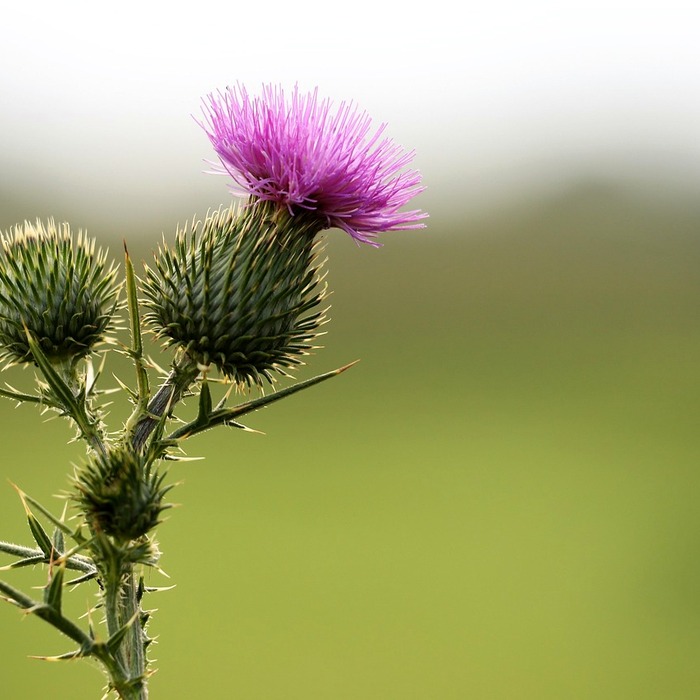
컴퓨터에서 사진을 편집할 때 주로 사용하는 프로그램은 Adobe Photoshop, GIMP, Lightroom 등입니다. 이들 프로그램은 전문적인 사진 편집 기능을 제공하여 사용자가 원하는 대로 상세하게 배경을 흐리게 할 수 있습니다.
Adobe Photoshop 사용법
- 사진 열기: Photoshop에서 수정하고자 하는 사진을 엽니다.
- 배경 선택: '빠른 선택 도구'나 '펜 도구'를 사용하여 흐리게 할 배경을 선택합니다.
- 필터 적용: 상단 메뉴에서 '필터'를 클릭한 후 '흐림' 옵션을 선택합니다. 여기서 '가우시안 블러'를 선택하면 부드러운 흐림 효과를 적용할 수 있습니다.
- 세부 조정: 필요에 따라 지우기 도구를 사용하여 피사체를 선명하게 유지하는 작업을 진행합니다.
| 기능 | 설명 |
|---|---|
| 배경 선택 | 다양한 도구로 배경을 정밀하게 선택 가능 |
| 가우시안 블러 | 부드러운 흐림 효과를 제공 |
| 지우기 도구 | 피사체를 선명하게 유지하며 편집 가능 |
Photoshop은 전문가들이 많이 사용하는 소프트웨어로, 다양한 도구를 활용하여 사진의 퀄리티를 높일 수 있는 강력한 기능을 제공합니다. 이러한 프로그램을 사용하면 배경 흐리기 효과를 더욱 세밀하게 조정할 수 있습니다.
온라인 웹사이트에서 배경 흐리기
최근에는 여러 온라인 웹사이트를 통해 간편하게 사진 편집이 가능해졌습니다. Canva, Fotor, PicWish 등의 플랫폼은 사용자가 손쉽게 이미지를 업로드하고 배경 흐림 효과를 적용할 수 있도록 도와줍니다.
Canva 사용법
- Canva 열기: Canva 웹사이트에 접속하여 계정을 생성합니다.
- 이미지 업로드: 화면 하단에서 '+' 아이콘을 선택하여 편집할 사진을 업로드합니다.
- 효과 선택: 업로드된 사진을 선택한 후, '편집' 메뉴에서 '흐림' 옵션을 선택합니다.
- 흐림 강도 조절: 흐림 효과를 적용한 후, 강도를 조절하여 원하는 스타일로 완성합니다.
| 기능 | 설명 |
|---|---|
| 드래그 앤 드롭 인터페이스 | 사용이 간편하여 초보자도 쉽게 접근 가능 |
| 흐림 효과 선택 | 사진의 흐림 강도를 간편하게 조정 가능 |
| 다양한 템플릿 제공 | 다양한 디자인 옵션으로 창의적인 작업 가능 |
Canva는 직관적인 인터페이스를 제공하여 누구나 쉽게 사용할 수 있도록 설계되었습니다. 이러한 온라인 도구를 활용하면 복잡한 프로그램 없이도 멋진 사진을 만들 수 있습니다.
결론
사진에서 배경을 흐리게 하는 방법은 다양한 기기와 소프트웨어를 통해 접근할 수 있습니다. 아이폰과 갤럭시 스마트폰의 포트레이트 모드 및 Live Focus 모드를 활용하면 촬영 당시에도 쉽게 배경을 흐리게 만들 수 있으며, 컴퓨터의 Photoshop과 같은 전문 프로그램을 사용하면 더욱 정밀한 편집이 가능합니다.
또한 Canva와 같은 온라인 플랫폼을 통해 손쉽게 사진을 편집할 수 있습니다. 각 장비와 도구마다 제공하는 특성이 있으므로, 자신에게 맞는 방법을 찾아보는 것이 필요합니다.여러 방법을 시도해보며 나만의 스타일을 발견하고, 저장한 사진을 친구, 가족과 공유하여 피드백을 받는 것도 훌륭한 사진 찍기 과정의 일부입니다. 배경 흐림 효과를 통해 주제를 돋보이게 하고 전체적인 이미지 품질을 향상시킬 수 있는 이 기법을 활용하여 더욱 멋진 사진을 찍어보세요!